
在ComfyUI中生成真·像素风格图片的方式
在使用AI绘图时,如果想要生成像素风格的图片,最传统的方式是在提示词中添加
Pixel Art或类似的prompt,或者单纯使用能够实现像素风格的LoRA。但是,这样的方式通常都有几个不可避免的问题。其中最严重的就是”AI并没有办法生成真正的像素风格画——它们只是看着像像素风格而已,实际上仔细观察就可以发现这些图片的像素根本没有对齐,同一个像素内也有多个颜色存在“。
另一方面,使用像素风格的LoRA也存在与其他LoRA不兼容的问题,例如最常见的GoodHand就与Pixel Art不兼容,会出现恐怖的手部肢体问题。
在WebUI中,有一个内置脚本
Palette。这个脚本可以对图片执行颜色量化(Color Quantized),同时执行网格对齐(Grid Resolution)。这个脚本可以帮助用户将AI生成的图片处理为真正的像素画。可惜,ComfyUI中似乎并没有这么方便的脚本……
从LoRA到Checkpoints
原先,生成像素风格图画的方式是简单的应用一层LoRA到大模型上。
如引言所说,这样的方式会与其他LoRA发生冲突,同时效果其实并不是太好。
因此,只需要基于像素画训练一个”专门画像素画“的SD模型,问题就解决了。
我使用的模型为MiaoMiao Pixel V-Pred_1.1,这是一个专门为像素画制作的SDXL大模型,实测下来无论是指令遵循度还是人物细节都控制的很好。
当然,这个模型还是不可能画出完美的像素画。

ComfyUI在搞什么?
当我从WebUI转向ComfyUI,想要在ComfyUI中实现我在WebUI中使用Palette脚本实现的简单像素对齐和色彩处理时,问题出现了:
ComfyUI中没有一个(是的,我翻遍了插件商店,除却那些和我目前版本不兼容的)节点可以同时完美执行像素对齐和颜色量化
例如PixelArt Palette Converter这个节点,看起来它似乎可以同时执行颜色量化和网格对齐,实际上它却根本没办法正确的对齐网格,总是出现莫名其妙的锯齿。
再如Pixel Grid:Median Fixer这个节点,虽然它完美的解决了网格对齐的问题,但是跟他同一个节点包(comfyui-pixelgrid-helpers)内的另一个用于颜色量化的节点根本没有提供禁用Dither的选项,导致这个节点包执行的颜色量化会像CRT显示器那样出现彩虹条纹。
因此,只能把这两个包结合在一起了。
最终方案
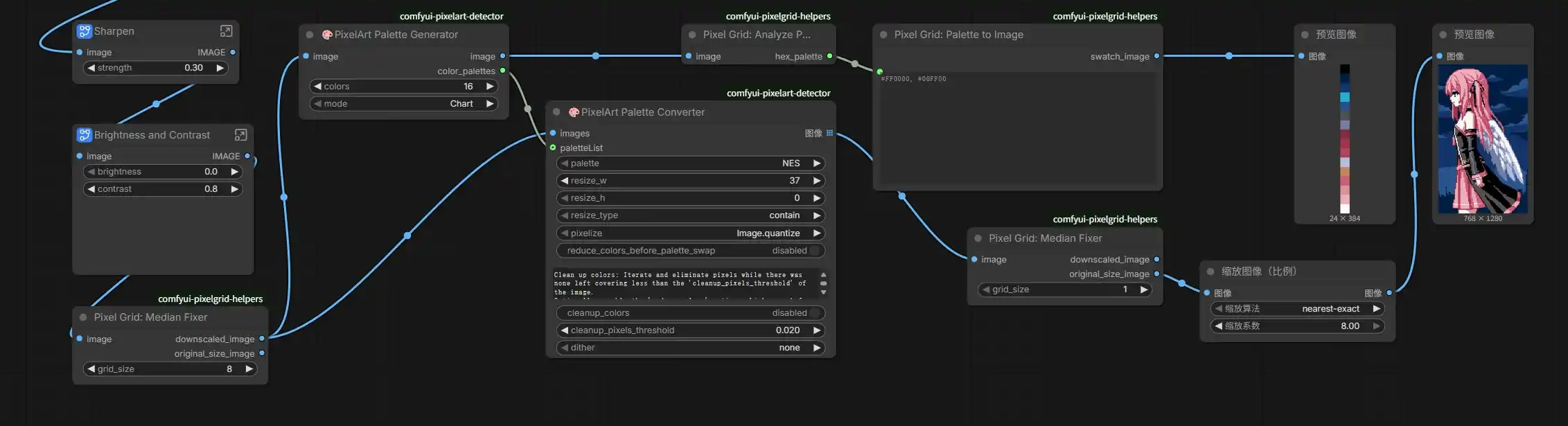
如图,这就是我最终的像素对齐+颜色量化的方案。
预处理
整个图片从最左边的节点接受模型生成的原始图片作为输入。首先经过调整锐化、对比度和饱和度的节点,方便后续的处理。
色表提取与像素对齐
这部分使用了两个节点。图片首先通过Palette Generator生成色表信息(也就是,使图片只包括16种颜色,模拟早期像素艺术的效果),然后经过Median Fixer执行第一次像素对齐。
色表应用与第二次对齐
由于PixelArt Palette Converter本身自带一个无法禁用的像素对齐功能,因此在使用这个节点应用色表之后,还需要在进行一次像素对齐,之后才可以输出完美的图片。
也许你会问,为什么需要应用两次像素对齐?不能只在最后进行像素对齐吗?
答案是,经过我的测试,如果不进行第一次像素对齐,那么应用色表之后的图片会变得非常诡异,以至于无法进行对齐。
请看最终的效果:

如果你觉得似乎没什么区别,可以将图片下载下来。修复前的图片并不能作为美术资产放入像素游戏内,因为它实际上并不是由真正的像素组成的。
题外话:这个节点在搞什么?
节点
FL PixelArt是我最初使用的像素对齐节点。可惜这个节点有着致命的缺陷。首先,这个节点使用的是及其简陋的”先把图片应用Nearest算法缩小四倍,再用这个算法放大回来“的方式。这种方式实际上并不能真正的对齐像素。虽然看起来确实是整齐的一块一块的颜色了,但每一个单独的块内还是有许多杂色。并且,这个图片也使像素边缘出现锯齿。
若不是亲自去读了这个节点的代码,我可能还会觉得是我参数配置或者预处理有问题。